
Cómo conectar un proyector a Internet
¿Te has encontrado alguna vez en una situación en la que necesitas mostrar un vídeo o una presentación directamente desde la web y te das cuenta de que tu proyector no está conectado a Internet? No te preocupes, estás en el lugar correcto. En esta guía te voy a contar paso a paso cómo puedes conectar tu proyector a Internet, ya sea mediante Wi-Fi o usando un cable Ethernet. Conectar tu proyector a Internet puede abrir un mundo de posibilidades, desde transmitir tus series favoritas hasta mostrar presentaciones en tiempo real sin depender de cables o dispositivos adicionales. Así que, ponte cómodo y prepárate para descubrir lo sencillo que puede ser conectar tu proyector a la red.
Conectar Proyector a Internet Fácilmente
Hoy en día, conectar tu proyector a Internet puede abrirte un mundo de posibilidades, desde transmitir películas en streaming hasta realizar presentaciones en línea. Te cuento cómo hacerlo de manera sencilla.
1. Verifica la compatibilidad del proyector: No todos los proyectores tienen capacidad Wi-Fi. Asegúrate de que el tuyo tenga esta opción o una entrada para adaptadores inalámbricos. Los más modernos suelen tener esta función incorporada.
2. Conexión vía Wi-Fi directa: Si tu proyector es de última generación, es probable que puedas conectarlo al Wi-Fi de casa directamente. Ve al menú de configuración del proyector, busca la opción de red o Wi-Fi, y selecciona tu red doméstica. Introduce la contraseña y listo, ya estás conectado.
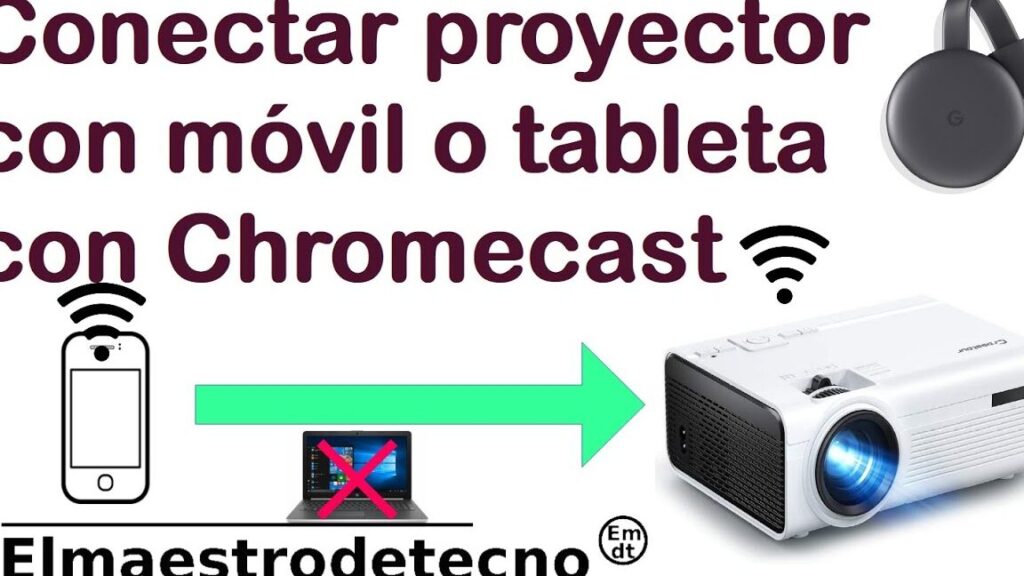
3. Usa un adaptador inalámbrico: Si tu proyector no tiene Wi-Fi integrado, no te preocupes. Puedes usar un adaptador como el Chromecast o el Amazon Fire Stick. Simplemente conecta el dispositivo al puerto HDMI del proyector y sigue las instrucciones en pantalla para conectarlo a Internet.
4. Conectar a través de un portátil: Otra opción es conectar tu portátil al proyector con un cable HDMI y usar la conexión a Internet del ordenador. Esto es útil si prefieres no invertir en adaptadores.
Recuerda que una conexión estable es clave para evitar cortes durante la proyección.
5. Revisa las actualizaciones del firmware: Si tienes problemas de conexión, verifica si hay actualizaciones del firmware del proyector. Estas a menudo solucionan errores y mejoran la conectividad.
Con estos pasos, conectar tu proyector a Internet será pan comido. Ahora, prepárate para disfrutar de tus contenidos favoritos en pantalla grande.
Conectar Proyector a Wifi Fácilmente
¿Quieres poner tu proyector a funcionar sin complicaciones? Aquí te traigo la manera fácil de hacerlo. Conectar tu proyector a la wifi es más sencillo de lo que parece, solo sigue estos pasos y estarás listo para disfrutar de tus contenidos en grande.
- Comprueba la compatibilidad: Asegúrate de que tu proyector tiene capacidad para conectarse a una red wifi. Algunos proyectores nuevos ya vienen con esta función integrada, pero si el tuyo es un poco más antiguo, podrías necesitar un adaptador.
- Enciende el proyector: Parece obvio, pero es el primer paso importante. Con el proyector encendido, accede al menú de configuración desde el mando a distancia o los botones en el dispositivo.
- Accede a la configuración de red: Una vez en el menú, busca la sección que dice "Configuración de red" o algo similar. Aquí es donde podrás gestionar las conexiones inalámbricas.
- Busca tu red wifi: El proyector escaneará las redes disponibles. Selecciona la tuya de la lista. Si no aparece, asegúrate de que tu router está encendido y cerca.
- Introduce la contraseña: Usa el mando o los botones para escribir la contraseña de tu wifi. Ten paciencia, puede ser un poco tedioso, pero solo necesitas hacerlo una vez.
- Conexión: Una vez que introduzcas la contraseña correctamente, el proyector intentará conectarse. Si todo va bien, deberías ver un mensaje de confirmación en pantalla.
¡Y eso es todo! Con estos pasos, tendrás tu proyector conectado a internet y listo para proyectar tus contenidos favoritos. Si por alguna razón no consigues conectarlo, revisa la configuración del router o considera reiniciar ambos dispositivos. ¡Disfruta de la experiencia de tener todo en grande y sin cables de por medio!
Conecta Celular a Proyector Fácilmente
Conectar tu celular a un proyector es más sencillo de lo que parece, y te voy a explicar cómo hacerlo sin complicarte la vida. Hay varias formas de lograrlo, dependiendo del tipo de proyector y del móvil que tengas. Aquí te dejo las opciones más comunes:
- Cable HDMI: Si tu proyector tiene entrada HDMI, esta es una de las maneras más directas. Necesitarás un adaptador compatible con tu móvil, como un adaptador HDMI para móviles. Conecta el adaptador al móvil y luego el cable HDMI del adaptador al proyector. ¡Todo listo!
- Conexión Inalámbrica: Muchos proyectores modernos permiten conexiones inalámbricas. Asegúrate de que el proyector esté conectado a la misma red Wi-Fi que tu móvil. Utiliza aplicaciones como Miracast, Google Cast o AirPlay para compartir la pantalla de tu móvil con el proyector.
- Cable VGA: Si tu proyector es algo más antiguo y solo tiene entrada VGA, necesitarás un adaptador diferente. Busca un adaptador VGA para móviles y conecta todo de manera similar al HDMI.
Es importante asegurarse de que tu móvil sea compatible con el método que elijas. Por ejemplo, no todos los Android son compatibles con Miracast, y no todos los iPhones funcionan con adaptadores HDMI. Comprueba siempre las especificaciones de tu dispositivo.
Consejo: Si tienes problemas de conexión, verifica que todos los dispositivos estén correctamente emparejados y que el proyector esté en el modo de entrada correcto.
Y ya está. Con estos pasos, podrás proyectar la pantalla de tu móvil en un proyector fácilmente, sin complicarte.
Espero que esta guía te haya sido útil para saber cómo conectar tu proyector a Internet. Ahora, ¡a disfrutar de tus películas y presentaciones en una pantalla grande! Si tienes alguna duda o comentario, ya sabes dónde encontrarme. ¡Gracias por leer!
Deja una respuesta
También te puede interesar...