
Cómo conectar un USB a un iPad
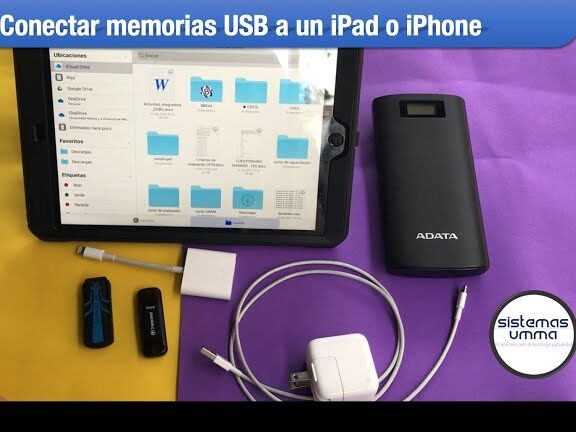
¿Alguna vez te has preguntado si es posible conectar un USB a tu iPad? Pues, déjame decirte que sí, es totalmente posible y además bastante sencillo. En este artículo, te voy a guiar paso a paso para que puedas conectar tu dispositivo USB, ya sea para transferir archivos, fotos o cualquier otro tipo de contenido. Olvídate de complicaciones y sigue leyendo para descubrir cómo sacar el máximo partido a tu iPad con este truco. ¡Vamos al lío!
iPhone: Solución para Reconocer USB
Cuando intentas conectar un USB a tu iPhone y este no lo reconoce, puede ser un poco frustrante, ¿verdad? Pero no te preocupes, aquí tienes algunos pasos para solucionar este problemilla de conexión.
- Comprueba el cable adaptador: Asegúrate de que el cable que estás usando sea compatible con iPhone. Los adaptadores de baja calidad pueden ser la causa del problema.
- Actualiza iOS: Si tu iPhone no está actualizado, esto podría estar interfiriendo con la capacidad de reconocer un USB. Ve a Ajustes > General > Actualización de software y asegúrate de tener la última versión.
- Reinicia tu iPhone: A veces, un simple reinicio puede resolver muchos problemas. Apaga y enciende tu iPhone para ver si esto ayuda a reconocer el USB.
- Revisa el dispositivo USB: Conecta el USB a otro dispositivo para asegurarte de que el problema no sea del propio USB.
- Verifica los permisos: Cuando conectas un dispositivo, tu iPhone debería mostrar un mensaje pidiéndote que permitas la conexión. Asegúrate de seleccionar "Confiar" para que el USB sea reconocido.
Si después de probar todos estos pasos tu iPhone sigue sin reconocer el USB, podría ser necesario consultar con el soporte técnico de Apple. Hay ocasiones en las que el problema puede ser más complejo y requerir una solución profesional.
Con estos pasos, deberías poder conectar y utilizar un USB con tu iPhone sin mayor problema. ¡Espero que te sea de ayuda!
Ver USB en Apple: Guía Rápida
Conectar un USB a un iPad puede parecer un desafío, pero no te preocupes, aquí te explico cómo hacerlo de forma sencilla.
Primero, necesitas un adaptador adecuado. La mayoría de los iPads modernos tienen un puerto USB-C, mientras que los modelos más antiguos usan Lightning. Asegúrate de tener el adaptador correcto para tu dispositivo.
Paso 1: Conecta el adaptador al puerto de tu iPad. Si tienes un iPad con USB-C, lo puedes conectar directamente si el pendrive también es USB-C. En caso contrario, necesitarás un adaptador.
Paso 2: Una vez que el USB esté conectado, abre la aplicación Archivos en tu iPad. Esta app es tu mejor amiga para gestionar los archivos en iOS.
Paso 3: En la aplicación Archivos, deberías ver tu dispositivo USB listado bajo “Ubicaciones”. Si no lo ves, intenta desconectar y volver a conectar el dispositivo.
¿Qué puedes hacer ahora?
- Explorar archivos: Pulsa sobre el nombre del USB para ver el contenido.
- Mover archivos: Arrastra y suelta archivos desde y hacia el USB.
- Abrir documentos: Si tienes aplicaciones compatibles, puedes abrir documentos directamente desde el USB.
Recuerda que no todos los formatos de archivo son compatibles con iOS, así que ten en cuenta esto al intentar abrir archivos desde el USB.
Si tienes problemas, asegúrate de que el USB esté formateado en un sistema de archivos compatible con iPad, como exFAT.
¡Y eso es todo! Con estas instrucciones, tendrás tus archivos al alcance en tu iPad en poco tiempo.
Espero que esta guía te haya sido útil para conectar tu USB al iPad sin complicaciones. Si tienes alguna duda o te surge algún problema, ya sabes dónde encontrarme. ¡Gracias por leer y que disfrutes de tus nuevos conocimientos tecnológicos!
Deja una respuesta
También te puede interesar...