
Cómo conectar una barra de sonido LG
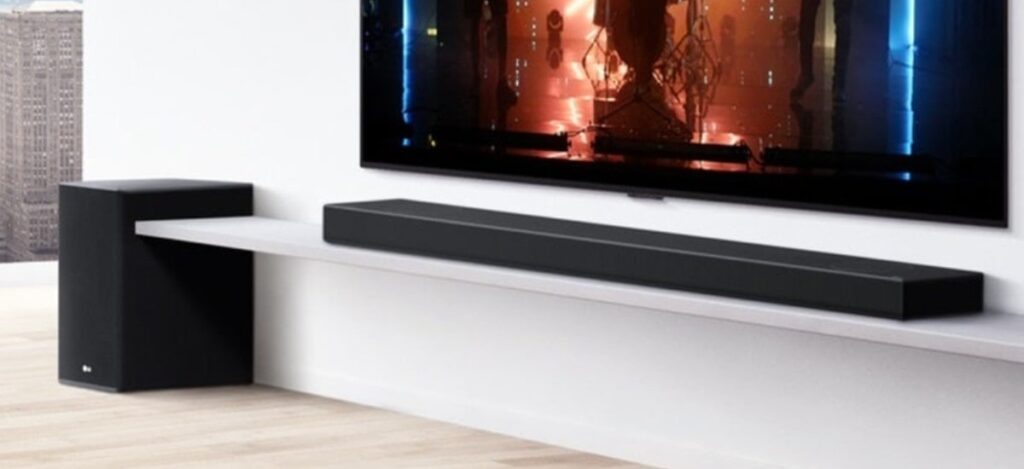
¿Te has comprado una nueva barra de sonido LG y no sabes por dónde empezar? No te preocupes, conectar una barra de sonido es más fácil de lo que parece. Aquí te voy a guiar paso a paso para que puedas disfrutar de un sonido espectacular en tu salón sin complicaciones.
Ya sea que quieras usar un cable HDMI, un cable óptico o incluso conectarla mediante Bluetooth, te tengo cubierto. ¡Prepárate para mejorar tu experiencia de sonido y hacer que esas pelis o tus playlists favoritas suenen como nunca!
Conecta Barra de Sonido LG al TV
Conectar tu barra de sonido LG al televisor puede parecer complicado, pero no te preocupes, te lo explico paso a paso. Aquí tienes dos métodos sencillos para que el sonido de tus pelis y series favoritas suene como nunca.
1. Conexión por HDMI ARC:
- Asegúrate de que tu TV y barra de sonido tengan puertos HDMI con la etiqueta ARC (Audio Return Channel).
- Conecta un cable HDMI desde el puerto HDMI ARC del televisor al puerto HDMI ARC de la barra de sonido.
- Cambia la fuente de entrada de la barra de sonido a HDMI. En la mayoría de modelos, esto se hace desde el mando a distancia de la barra.
- En el menú de configuración del televisor, activa la opción de salida de audio por HDMI ARC.
2. Conexión por Óptico Digital:
- Localiza el puerto óptico en tu televisor y en la barra de sonido.
- Conecta un cable óptico desde el TV a la barra de sonido.
- Cambia la fuente de entrada de la barra de sonido a "Óptico".
- Ajusta la salida de audio del televisor para que utilice el canal óptico.
TIP: El HDMI ARC no solo transmite audio de alta calidad, sino que también permite controlar la barra de sonido con el mando del televisor. ¡Menos mandos, más diversión!
Recuerda que el proceso puede variar ligeramente dependiendo del modelo de tu TV y barra de sonido. Si necesitas más detalles, el manual de usuario es tu mejor amigo. Una vez conectado, ajusta el volumen a tu gusto y disfruta del sonido envolvente.
Conecta tu TV a la barra de sonido
Imagina que acabas de comprar una barra de sonido LG estupenda y estás listo para llevar tu experiencia audiovisual al siguiente nivel. Pues bien, conectar tu TV a la barra de sonido no es una ciencia oculta, pero sí que hay algunos detalles que debes tener en cuenta para que todo funcione a la perfección.
Antes de empezar, asegúrate de tener a mano los cables adecuados. Los más comunes son el HDMI ARC y el cable óptico digital.
1. Conexión HDMI ARC
- Busca el puerto HDMI ARC en tu televisor. Es crucial que te asegures de que tu televisor tiene esta función, ya que no todos lo tienen.
- Conecta un extremo del cable HDMI al puerto HDMI ARC de tu televisor y el otro extremo a la entrada HDMI ARC de la barra de sonido.
- Cambia la fuente de entrada de la barra de sonido a HDMI. Generalmente, esto se puede hacer con el mando a distancia de la barra.
2. Conexión con cable óptico
- Localiza la salida de audio óptica en tu televisor. A menudo, está marcada como "Optical".
- Conecta un extremo del cable óptico al televisor y el otro a la barra de sonido.
- Cambia la fuente de entrada de la barra de sonido a "Optical" o "Digital", dependiendo del modelo.
3. Configuración de sonido del televisor
- Dirígete al menú de configuración del televisor y selecciona la opción de salida de audio. Cambia la salida de audio a "HDMI ARC" o "Óptico", según la conexión que hayas elegido.
- Ajusta el modo de sonido del televisor, si es necesario, para que el sonido se transmita correctamente a tu barra de sonido.
Un último consejo: Si tu barra de sonido LG tiene Bluetooth, también es posible conectar de esa manera. Aunque no es lo más recomendado para obtener la mejor calidad de sonido, puede ser útil si estás corto de cables.
Sigue estos pasos y estarás disfrutando de un sonido espectacular en poco tiempo.
Conectar Wifi a Barra LG Fácil
¿Tienes una barra de sonido LG y quieres disfrutar de tu música favorita sin cables? Conectar tu barra de sonido LG al Wifi es más sencillo de lo que piensas. Sigue estos pasos y en cuestión de minutos estarás disfrutando de un sonido increíble.
1. Prepara tu barra de sonido LG: Asegúrate de que está encendida y en modo de espera. El LED de notificación debería estar iluminado.
2. Activa el modo de conexión: Mantén presionado el botón de Wi-Fi en tu barra de sonido (normalmente marcado como "Wi-Fi" o con un icono de red) hasta que el LED cambie a parpadeo rápido. Esto indica que está lista para conectarse.
3. Usa la aplicación LG: Descarga la aplicación gratuita "LG Wi-Fi Speaker" desde Google Play Store o Apple App Store. Esta app será tu mejor aliada para gestionar la conexión.
4. Configura la conexión: Abre la aplicación y sigue las instrucciones. Asegúrate de estar conectado a la misma red Wi-Fi que deseas usar con tu barra. La app buscará dispositivos disponibles y debería detectar tu barra LG. Si aparece, selecciónala.
5. Introduce la contraseña del Wi-Fi: Cuando te lo pida, introduce la contraseña de tu red Wi-Fi. Si todo va bien, la barra se conectará automáticamente.
Recuerda que tener una buena señal Wi-Fi es clave para una conexión estable. Asegúrate de que la barra no esté demasiado lejos del router.
Si experimentas problemas, intenta reiniciar tanto el router como la barra de sonido. A veces, un simple reinicio puede resolver inconvenientes de conexión.
¡Y eso es todo! Con estos pasos, tu barra de sonido LG estará conectada al Wi-Fi y lista para ofrecerte la mejor experiencia de sonido. Disfruta de tu música favorita, películas o cualquier contenido sin las limitaciones de los cables.
Espero que esta guía te haya ayudado a conectar tu barra de sonido LG sin complicaciones y que ahora estés disfrutando de un sonido de cine en casa. Si tienes alguna otra duda, no dudes en dejar un comentario. ¡Gracias por leer!
Deja una respuesta
También te puede interesar...